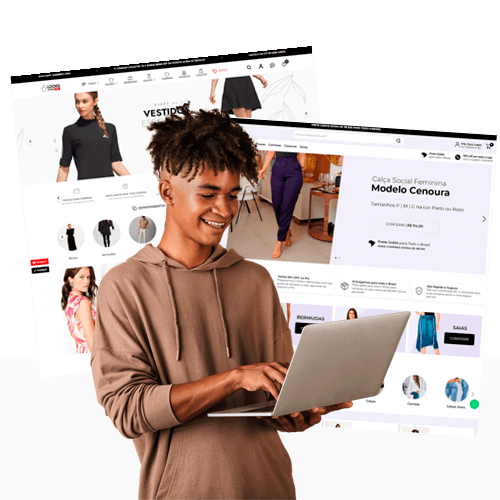
A DevRocket é uma empresa de tecnologia voltada para o desenvolvimento de soluções para internet, marketing digital para a sua marca e especializada em e-commerce. O nosso foco é desenvolver ideias em produtos e serviços digitais, converter acessos em clientes e proporcionar o reconhecimento da marca, e também proporcionar uma ótima experiência ao cliente final.
Seu sonho on-line!
Olá, como vai?!
Obrigado por adquirir o tema Roleta Shop da DevRocket. Será um prazer lhe ajudar a deixar sua loja com o estilo da sua marca e pronta para vender.
Este manual tem o objetivo de auxiliá-lo a utilizar o nosso tema, da melhor forma. Vamos ajudá-lo a se preparar antes da instalação, a fazer as configurações iniciais e deixar a sua loja otimizada!
Aqui também vamos colocar todos os nossos contatos, principalmente de suporte.
Porém, caso não tenha loja na plataforma Tray e deseja contratar, poderá realizar pelo link Tray e inserir o cupom DEVROCKET50 para 50% de desconto nas três primeiras mensalidades na modalidade mensal.
A DevRocket tem o foco em desenvolvimento e soluções para internet, ajudando a sua marca crescer on-line. Saiba mais sobre nós:
Site: devrocket.com.br
Facebook: DevRocket
Instagram: DevRocket
Twitter: DevRocket
Blog: DevRocket
LinkedIn: DevRocket
YouTube: DevRocket
TikTok: DevRocket
Contato Comercial: comercial@devrocket.com.br
Tel / WhatsApp (14) 99902-1354
Contato Suporte: suporte@devrocket.com.br
Tel / WhatsApp (14) 99902-1354
Qualquer dúvida sobre configurações do tema, entre em contato através do suporte.
** Você tem o direito ao nosso suporte por 180 dias e lhe responderemos em até 48 horas úteis.
Importante:
-
Não prestamos suporte gratuito para lojas que retirarem nosso logotipo do tema, e caso haja implementações ou alterações de terceiros que ao serem inseridos tenham causado algum tipo de problema.
-
O suporte é para dúvidas e possíveis falhas do tema, lembrando que todos os nossos testes ocorrem no tema padrão atualizado DevRocket.
-
Para configurações e alterações de código padrão, o mesmo é realizado via orçamento através de e-mail ou WhatsApp.
-
Configurações e funcionalidades nativas da plataforma é de responsabilidade do lojista ou por meio de orçamento através do e-mail e WhatsApp.
-
Não recomendamos a alteração HTML/CSS/JS do tema instalado, caso não possua conhecimento em programação.
-
A DevRocket não possui obrigatoriedade em prestar suporte para funcionalidades da plataforma e para suporte com relação à alteração da estrutura do código do tema.
-
Todo e qualquer tipo de problema com relação à plataforma, como configuração de frete, formas de pagamento, integrações e outros, deve ser tratado diretamente com o suporte da plataforma.
-
O título das imagens não poderá possuir: espaçamento, caractere especial, acentuações e nomes repetidos de outras imagens, pois isso pode impactar ao upar o arquivo no editor do tema.
-
O peso dos banners precisará ser menor ou igual ao peso aceito pela plataforma.
Ao comprar o tema Roleta Shop da DevRocket e o pagamento ser compensado, o mesmo ficará disponível para publicação na sua loja virtual.
Acesse: Configurações >> Editar Layout >> Temas Instalados e não Publicados » Publicar.
(caso queira, poderá realizar todas as alterações desejadas de cores e banners, e publicar somente no final, assim não atrapalhará o fluxo da sua loja virtual, caso já esteja lançada e ocorrendo vendas).
Recomendamos sempre salvar os procedimentos realizados para sempre refletir na loja virtual, lembrando que pode haver um cache de no mínimo 30 minutos.

Aqui, você encontra os principais recursos para personalizar e administrar a identidade da sua loja virtual, sobre a manutenção ou lançamento da loja. importantes de funcionamento.
As configurações de loja em manutenção são utilizadas para restringir temporariamente o acesso do público durante alterações, e de lançamento, que permitem preparar a loja antes da abertura oficial para os clientes.
Acesse: Configurações da Loja >> Logo (Cabeçalho)

Tamanho recomendado da logo: 300x100 px
Menor ou igual a 350kb.
Acesse: Configurações da Loja » Logo (Rodapé)

Tamanho recomendado da logo: 300x100 px ou 1920 x 200
Menor ou igual a 350kb.
Acesse: Configurações da Loja » Favicon (Logo Ícone)

Tamanho recomendado: 48 x 48 px
Menor ou igual a 350kb.
Redes Sociais e Mensageria
Acesse: Acesse: Configurações da Loja >> Redes Sociais.

Preencha os campos com a URL completa.
Exemplo: https://pt-br.facebook.com/suaempresa
Observação: Caso não queira apresentar alguma rede social, basta deixar o campo em branco.
Mensageria: Inclua o número do WhatsApp para as chamadas no visual do tema.
Loja em Manutenção / Lançamento
Acesse: Configurações da Loja >> Loja em Manutenção / Lançamento.

Habilitar Loja em Manutenção / Lançamento: Sim ou não;
Exibir Timer de Inauguração / Previsão: Sim ou não;
Título: Inclua o título desejado para apresentação aos clientes;
Descrição: Inclua uma breve descrição do seu negócio ou sobre o lançamento.
Upload do Logo: Inclua o logo da sua loja para apresentar na página de Lançamento da loja, tamanho recomendado 300 x 100 px;
Data de Inauguração: Inclua a data que a loja irá inaugurar;
Cor do fundo: Inclua a cor do fundo desejada;
Cor do título: Inclua a cor para o título descrito acima;
Cor do texto: Inclua a cor para a descrição informada acima;
Cor do timer de inauguração: Inclua a cor desejada para o timer de contagem regressiva.
Acesse: Configurações da Loja >> Backup

Backup de Imagens: ao clicar em "fazer backup" todos os banners da loja (cadastrado no painel do tema) serão baixados para o seu computador.
Upload de Imagens: ao clicar em "fazer upload", você irá inserir o arquivo que o tema baixou automaticamente, assim ele irá refletir corretamente no seu tema atualizado.
Essa funcionalidade é exclusivamente para atualização do tema, para que os banners inseridos sejam cadastrados automaticamente nas posições corretas do seu tema.
Dica: é possível upar somente 7mb por vez, sendo assim, comprima as imagens dos banners antes de cadastrar na loja virtual - além de melhorar o carregamento e usabilidade da sua loja.
Link para compressão das imagens: selecione qual o formato do seu banner e comprima!
você pode personalizar as cores utilizadas em diferentes áreas da loja virtual, deixando o layout alinhado à identidade visual da sua marca.
Nessa seção, estão disponíveis as configurações das cores gerais do tema, textos, títulos, links, botões, carrinho, newsletter e outros elementos importantes. Ao realizar os ajustes, é recomendado manter um bom contraste entre as cores para garantir uma navegação agradável, destacar as principais ações e facilitar a leitura das informações pelos clientes.
Caso não tenha a cor hexadecimal para seu tema, CLIQUE AQUI e verifique qual é o ideal para sua marca.
Acesse: Paleta de Cores >> Cores gerais do tema.

Cor dos textos 1: Inclua a cor desejada para os títulos principais da loja;
Cor dos textos 2: Inclua a cor desejada para os títulos dos blocos e nomes dos produtos;
Cor dos textos 3: Inclua a cor desejada para valores de parcelamento;
Cor dos textos invertida: Inclua a cor desejada para a fonte quando o botão for escuro.
Cores Primárias para as cores principais da loja na totalidade.
Cor primária 1: Inclua a cor desejada para o valor de preço;
Cor primária 2: Inclua a cor desejada para os textos de avaliações do produto.

Cor secundária: Inclua a cor desejada para a cor de fundo do botão "Comprar".
Cor de borda / fundo 1: Inclua a cor desejada para o fundo da busca e de depoimentos;
Cor de borda / fundo 2: Inclua a cor desejada para o fundo do campo de quantidade na interna do produto.
Acesse: Paleta de Cores » Cabeçalho

Configure as cores da barra de oferta:
Cor de fundo: insira a cor de fundo desejada;
Cor dos textos principais: insira a cor do texto das categorias e Minha Conta;
Cor dos textos secundários: insira a cor do texto do campo de busca e Entrar/Cadastrar;
Cor dos ícones do cabeçalho: Inclua a dor para os ícones de busca, minha conta e carrinho;
Cor de fundo do carrinho: Inclua a cor desejada para a quantidade do carrinho;
Cor de texto do carrinho: insira a cor desejada para ser apresentada;
Cor de fundo dos detalhes do cabeçalho: insira a cor para apresentação da cor de borda e fundo da busca.
Acesse: Paleta de Cores » Menu.

Cor de fundo do menu: insira a cor desejada para apresentação;
Cor do texto do menu: insira a cor para o texto do menu.
Acesse: Paleta de Cores » Listagem de Produtos.

Cor do Preço Anterior: Inclua a cor desejada para o preço anterior;
Cor de fundo do botão "Comprar": Inclua a cor desejada para o botão "Comprar";
Cor do texto do botão "Comprar": Inclua a cor desejada para o texto do botão "Comprar".
Acesse: Paleta de Cores » Newsletter.

Cor de fundo: Inclua a cor desejada para o fundo da newsletter;
Cor do texto: inclua a cor desejada para o texto da newsletter;
Cor de fundo do campo e-mail da newsletter: inclua a cor desejada;
Cor do texto descritivo do campo e-mail: Inclua a cor desejada para o texto apresentado no campo e-mail;
Cor do texto 2: Inclua a cor desejada para o texto secundário apresentado na newsletter;
Cor de fundo do botão: Inclua a cor desejada para o botão da newsletter;
Cor do texto do botão: Inclua a cor desejada para o texto do botão.
Acesse: Paleta de Cores » Rodapé.

Cor de fundo do rodapé: Inclua a cor desejada para o fundo do rodapé da loja;
Cor dos títulos do rodapé: Inclua a cor desejada para os títulos do rodapé;
Cor dos textos do rodapé: Inclua a cor desejada para os textos do rodapé;
Cor dos ícones do rodapé: Inclua a cor desejada para os ícones apresentados no rodapé;
Cor de fundo dos detalhes do rodapé: Inclua a cor desejada para os detalhes.
Acesse: Paleta de Cores >> Carrinho Lateral.

Carrinho Lateral
Cor de fundo: inclua a cor de fundo desejada;
Cor de texto: inclua a cor desejada para o texto.
Botão Finalizar
Cor de fundo: inclua a cor de fundo desejada;
Cor de texto: inclua a cor desejada para o texto.
Campo de Quantidade
Cor de fundo do campo quantidade: inclua a cor desejada para o campo quantidade;
Cor de texto do campo quantidade: inclua a cor desejada para o texto quantidade;
Cor de ícones do campo quantidade: inclua a cor desejada para os ícones quantidade.
Acesse: Paleta de Cores »Smart Filter.

Cor de fundo: Inclua a cor de fundo desejada;
Cor de fundo do filtro: Inclua a cor desejada para o fundo do filtro;
Cor do nome do filtro: Inclua a cor desejada para o nome do filtro;
Cor do fundo da opção do filtro: Inclua a cor desejada para o fundo da opção;
Cor do nome da opção do filtro: Inclua a cor desejada para o nome da opção;
Cor do nome da quantidade da opção do filtro: Inclua a cor caso for exibido;
Cor do fundo da opção (selecionado): Inclua a cor desejada;
Cor do nome da opção (selecionado): Inclua a cor desejada;
Cor do fundo do botão filtrar: Inclua a cor para o botão;
Cor do texto do botão filtrar: Inclua a cor do texto do botão.
Acesse: Paleta de Cores » Botão Flutuante.

Botão ação - cor 1: Inclua a cor desejada;
Botão ação - cor 2: Inclua a cor desejada;
Botão ToTop - cor 1: Inclua a cor desejada;
Botão ToTop - cor 2: Inclua a cor desejada.
Os banners e as imagens são elementos essenciais para tornar o layout da loja virtual mais atrativo, moderno e profissional. Além de valorizarem a identidade visual da marca, ajudam a chamar a atenção dos visitantes, comunicar informações de forma rápida, direcionar o tráfego para páginas estratégicas, destacar promoções, produtos e campanhas, fortalecer o branding e melhorar a experiência de navegação.
Quando utilizados de maneira planejada, também se tornam importantes recursos para apoiar diferentes ações de marketing, comunicação e conversão.
Banners do Tema Demonstrativo
Aqui você pode baixar os banners do tema demonstrativo para adequar a sua loja virtual.
O arquivo contém as imagens em PNG e PSD (arquivos para Photoshop).
Baixe os banners do tema Moda aqui.
Acesse: Marketing » Engajamento » Banners "Adicionar Banner".

Local de inserção dos Full Banners Desktop:
Full Banners Desktop
Banner Home Desktop - 1920px x 800px
Acesse: Marketing » Engajamento » Banners "Adicionar Banner".
Local de inserção Full Banners Mobile
Banner Home Mobile - 600px x 800px
Banners Promocionais - Cadastro
Acesse: Marketing » Engajamento » Banners "Adicionar Banner".
Local de inserção do banner:
- Extra1 - 1180px x 400px
- Extra2 - 580px x 400px
Banners Dinâmicos - Cadastro
Acesse: Marketing » Engajamento » Banners "Adicionar Banner".
Local de inserção do banner:
- Extra3 - 900px x 550px
- Extra4 - 900px x 550px
- Extra5 - 900px x 550px
- Extra6 - 900px x 550px
- Extra7 - 900px x 550px
- Extra8 - 900px x 550px
Acesse: Banners e Imagens » Configurações do slide.
Deseja pausar o slide ao passar o mouse sobre: Sim ou não;

Observações:
-
O título das imagens não poderá possuir: espaçamento, caractere especial, acentuações e nomes repetidos de outras imagens, pois isso pode impactar ao upar o arquivo no editor do tema.
-
O peso dos banners precisará ser menor ou igual ao peso permito pela plataforma.
Acesse: Banners e Imagens >> Configurações do slide.
Exibir Banner tarja: Sim ou não;

Banner Tarja Personalizado
Exibir Tarja Personalizado: Sim ou Não;

Imagem: 100x100px
Título: Inclua o título desejado;
Subtítulo: Inclua o subtítulo para apresentação;
Link: Inclua o link para ser redirecionado.
Acesse: Banners e Imagens » Marcas.

Exibir marcas: Sim ou não;
Centralizar as marcas: Sim ou não;
Upload da imagem para Marca
Tamanho recomendado: 300px x 100px
Link: Inclua o link desejado para redirecionamento.
Acesse: Banners e Imagens » Carrossel de Categorias.

Exibir categorias: sim ou não;
Centralizar as categorias: sim ou não;
Borda arredondada: inclua os números para a porcentagem de arredondamento;
Upload da imagem: 430x600px
Nome: Inclua o nome da categoria;
Descrição: Inclua a descrição da categoria;
Link: Inclua o link para ser redirecionado ao clique.
Acesse: Banners e Imagens » Banners Promocionais.

Habilitar banners promocionais: sim ou não;
Cor de fundo da sessão: inclua a cor de fundo desejada;
Cor dos textos rotativos da sessão: inclua a cor desejada para os textos.
Habilitar frases rotativas: sim ou não;
Frases/Textos rotativos: insira as informações separando por vírgula.
Acesse: Banners e Imagens » Banners Dinâmicos.

Habilitar banners dinâmicos: sim ou não;
1 - Banner: inclua o texto desejado com até 236 caracteres.
Texto do botão: inclua o texto para apresentação;
Link do botão: inclua o link desejado para o botão;
Cor do texto do banner: inclua a cor para apresentação do texto;
Cor do texto do botão: inclua a cor desejada;
Cor do botão: inclua a cor do botão para apresentação.
Acesse: Banners e Imagens » Página do Produto.

Modo de exibição em Grid das imagens do produto: sim ou não.
Com todas as informações e possibilidades para você configurar a sua loja virtual.
Com diferentes apresentações de carrinho, menu, vitrine de produtos, vídeo na home e muito mais para a sua loja ficar completa.
Acesse: Elementos Visuais » Voltar ao Topo.

Exibir Voltar ao topo: sim ou não;
Acesse: Elementos Visuais » Ícones Flutuantes.

Exibir Instagram Flutuante: sim ou não;
Exibir Facebook Flutuante: sim ou não;
Exibir TikTok Flutuante: sim ou não;
Exibir Instagram Flutuante: sim ou não;
Exibir X (Twitter) Flutuante: sim ou não;
Exibir Pinterest Flutuante: sim ou não;
Exibir LinkedIn Flutuante: sim ou não;
Exibir YouTube Flutuante: sim ou não;
Exibir WhatsApp Flutuante: sim ou não;
Frase do WhatsApp: Inclua a frase desejada;
Posicionamento do botão: Direita ou Esquerda.
Acesse: Elementos Visuais » LGPD.

Exibir LGPD: Sim ou não;
Texto informativo: inclua o texto desejado para apresentação;
Link para as políticias de privacidade: inclua o link da página;
Texto do botão: inclua o texto do botão;
Cor de fundo: coloque a cor de fundo;
Cor do texto informativo: coloque a cor desejada para o texto;
Cor do texto do botão: inclua a cor desejada.
Acesse: Elementos Visuais » Cabeçalho.

Exibir cabeçalho na parte debaixo do mobile: sim ou não;
Ícone do carrinho de compras: carrinho, bolsa de compras ou cesta de compras.
Acesse: Elementos Visuais » Menu.

Disposição dos itens do menu: Centralizado / Adaptativo (distribui os itens no espaço igualmente), Alinhado a esquerda ou Alinhado a direita;
Quantidade de itens no menu: Inclua a quantidade de categorias a ser exibida no menu;
Texto para "+ Categorias": Inclua o texto desejado para exibição quando tiver mais categorias;
Texto para barra fiza abaixo dos menus: Inclua o texto desejado para exibição.
Acesse: Elementos Visuais » Vitrine de Produtos.

Exibição Reduzida dos Preços: Sim ou não;
Tipo de vitrine: escolha entre Promoção, Mais Vendidos, Lançamentos, Aleatório ou Inativo (para a não apresentação);
Título da vitrine: inclua o título desejado para a vitrine;
Quantidade de produtos a ser exibido na vitrine: escolha a quantidade desejada.
Barra de Oferta (Cabeçalho)
Acesse: Elementos Visuais » Vitrine de Produtos.

Exibir a Barra de Oferta: Sim ou não;
Texto de oferta 1: Inclua o texto desejado para a apresentação;
Texto de oferta 2: Inclua o texto desejado para a apresentação;
Texto de oferta 3: Inclua o texto desejado para a apresentação;
Texto de oferta 4: Inclua o texto desejado para a apresentação;
Texto de oferta 5: Inclua o texto desejado para a apresentação;
Texto de oferta 6: Inclua o texto desejado para a apresentação;
Texto de oferta 7: Inclua o texto desejado para a apresentação;
Texto de oferta 8: Inclua o texto desejado para a apresentação;
Cor de fundo: Inclua a cor de fundo desejada;
Cor do texto: Inclua a cor do texto da barra.
Acesse: Elementos Visuais » Newsletter.

Exibir newsletter na página inicial: sim ou não;
Título da newsletter: inclua o título desejado para a newsletter;
Subtítulo da newsletter: inclua o subtítulo desejado para a newsletter;
Acesse: Elementos Visuais » Newsletter (Pop-Up).

Exibir newsletter (pop-up): sim ou não;
Exibir links na newsletter (pop-up): sim ou não;
Título: inclua o título desejado para a newsletter;
Descrição: inclua a descrição do pop-up;
Texto do botão: inclua o texto desejado;
Cor do botão: inclua a cor desejada;
Cor do texto do botão: inclua a cor do texto.
Vitrine de Shorts (YouTube)
Acesse: Elementos Visuais » Vitrine de Shorts (YouTube).

Exibir vitrine de shorts: sim ou não;
Título da Vitrine: inclua o título desejado para o shorts na loja;
Descrição da Vitrine: inclua a descrição desejada para a vitrine de shorts na loja;
Posição: Acima da primeira vitrine, Acima da segunda vitrine, Acima da terceira vitrine ou Acima da quarta vitrine.
Cor do fundo primária: Inclua a cor desejada para o fundo;
Cor do título: Inclua a cor do título;
Cor do texto: Inclua a cor do texto;
Cor dos "dots" do slide: Inclua a cor desejada para os dots.
Shorts 1: inclua o link do shorts do YouTube.
Acesse: Elementos Visuais » Instagram.

Exibir Instagram: sim ou não;
Título da sessão: inclua o título desejado;
Frase para o Instagram: inclua a frase que será apresentado abaixo do título;
Conta do Instagram: coloque o @ da sua conta
Link da sua conta do Instagram: coloque o link de apresentação do seu Instagram.

Inclua a imagem desejada.
Título: Inclua o título post;
Descrição: Incua a descrição do post;
Texto do botão: Inclua o texto desejado;
Link do Botão: Inclua o link para redirecionamento;
Cor do fundo degradê 1: inclua a cor desejada para o degradê.
Cor do fundo degradê 2: inclua a cor desejada para o degradê.
Cor do texto do post: inclua a cor desejada para o texto;
Cor do botão do post: inclua a cor desejada para o botão;
Cor do texto do botão do post: inclua a cor desejada para o texto do botão.
Acesse: Elementos Visuais » Vídeo na Página Inicial.

Exibir vídeo na página inicial: sim ou não;
Título do vídeo: inclua o texto desejado para o vídeo;
Link do vídeo: inclua o link do vídeo do YouTube, onde o mesmo não pode ter restrição;
Acesse: Elementos Visuais » Categorias e Busca.

Exibir filtro lateral: sim ou não.
Acesse: Elementos Visuais » Listagem de Produtos.

Exibir produtos em ordem aleatória: sim ou não;
Habilitar comparador de produtos: sim ou não;
Exibir selos do produto na listagem: sim ou não;
Exibir o botão comprar: sim ou não;
Efeito botão comprar (efeito hover): sim ou não;
Exibir a frase "Compre agora e economize": sim ou não;
Exibir timer de promoção: sim ou não;
Exibir botão do WhatsApp: sim ou não;
Texto do botão comprar: inclua o texto desejado;
Texto do botão do WhatsApp: inclua o texto desejado;
Ícone do botão comprar - desktop: Sem ícone, diamante, carrinho, olho, coração, cesta de compras, bolsa de compras;
Ícone do botão comprar - mobile: Sem ícone, diamante, carrinho, olho, coração, cesta de compras, bolsa de compras;
Modo de visualização das imagens: vertical (1000x1500px) ou horizontal (1000x1000px);

Cor do fundo - tags do produto: inclua a cor desejada;
Cor do texto - tags do produto: inclua a cor desejada;
Cor do texto / datas - timer de promoção: inclua a cor desejada;
Cor do fundo - timer de promoção: inclua a cor desejada;
Cor do texto "ver produto": inclua a cor desejada;
Cor do fundo "ver produto": inclua a cor desejada.
Acesse: Elementos Visuais » Notícias na Loja.

Exibir notícias na loja: Sim ou não;
Exibir imagem nas notícias da loja: Sim ou não;
Acesse: Elementos Visuais » Página Extras (Menu).

Nome da página: Inclua o nome da página para apresentação;
Link da página: Inclua o link da página a ser redirecionado.
Acesse: Elementos Visuais » Página do Produto.

Exibir avaliações nos produtos: sim ou não;
Exibir produtos relacionados: sim ou não;
Exibir timer de promoção: sim ou não;
Alinhamento do conteúdo principal: esquerda ou centro;
Texto do botão comprar: inclua o texto desejado;
Ícone do botão comprar: Sem ícone, diamante, carrinho, olho, coração, cesta de compras, bolsa de compras;
Cor do botão comprar: inclua a cor desejada;
Cor do texto / datas - timer de promoção: inclua a cor desejada;
Cor do fundo - timer de promoção: inclua a cor desejada;
Acesse: Elementos Visuais » Rastreio.

Exibir rastreio: sim ou não;
Cor do botão: inclua a cor desejada;
Cor do texto do botão: inclua a cor desejada;
Acesse: Elementos Visuais » Maioridade (Pop-up).

Habilitar Maioridade (Pop-up): Sim ou não.
Frase principal: Frase principal desejada para o pop-up de maioridade.
Frase secundária: Frase de continuidade para a pop-up de maioridade.
Texto do botão (Sim): Texto para o botão "Sim".
Texto do botão (Não): Texto para o botão "Não".
Cor do botão (Sim): Cor de fundo para o botão "Sim".
Cor do texto do botão (Sim): Cor da escrita para o botão "Sim".
Cor do botão (Não): Cor de fundo para o botão "Não".
Cor do texto do botão (Não): Cor da escrita para o botão "Não".
Acesse: Elementos Visuais » Timer Shop.

Habilitar o timer de promoção na loja: sim ou não;
Titulo do Timer: inclua o título desejado;
Frase do Timer: inclua a frase desejada;
Frase do link (que o cliente vai clicar para ir para os produtos): inclua a frase do link;
Id da categoria alvo (ao clicar no texto acima): categoria a ser redirecionado;
Data Inicial - Timer Promoção: coloque a data que a promoção irá começar;
Data Final - Timer Promoção: coloque a data que a promoção irá encerrar;
Cor do fundo do timer: inclua a cor desejada;
Cor dos textos do timer: inclua a cor para os textos.
Acesse: Elementos Visuais » Roleta de Cupons.

Habilitar a roleta de cupons na loja: sim ou não;
Habilitar efeito quanto sortear um prêmio: sim ou não;
Liberar roleta somente após de inscrever na newsletter: sim ou não;
Título do bloqueio da roleta: inclua o título desejado;
Mensagem do bloqueio da roleta: inclua a mensagem desejada;
Texto do botão do bloqueio: inclua o texto do botão;
Modo de exibição: modal ou vitrine na home;
Modos da roleta: escolha quantas vezes o cliente pode girar a roleta;
Titulo da Roleta: inclua o título desejado;
Texto do botão central (Girar a roleta): inclua o texto desejado;
Tamanho da fonte (somente numeros): inclua o tamanho para a letra.

Cor de texto do titulo: inclua a cor desejada;
Cor do botão central (Girar a roleta): inclua a cor desejada;
Cor do fundo da roleta: inclua a cor desejada;
Habilitar efeito Glass: sim ou não;
Cor das "bolinhas" presente nas bordas: inclua a cor desejada;
Cor do degradê 1: inclua a cor desejada;
Cor do degradê 2: inclua a cor desejada;
Cor do degradê 3: inclua a cor desejada;

Nome da opção (Ficará visivel na roleta): Inclua a opção da roleta;
É um prêmio: sim ou não;
Cupom a ser oferecido (Caso opção acima esteja ativa): inclua o cupom já configurado na plataforma;
Cor do texto: inclua a cor desejada;
Cor do fundo: inclua a cor desejada;
Acesse: Elementos Visuais » Avaliação da Loja.

Habilitar as avaliações da loja: sim ou não;
Cor de fundo 1: inclua a cor de fundo desejada;
Cor de fundo 2: inclua a cor de fundo desejada;
Imagem: Inclua a imagem de 100x100px;
Título: inclua o título para a avaliação;
Quantidade de estrelas: selecione a quantidade desejada;
Texto da review: inclua o depoimento do cliente;
Nome: inclua o nome do cliente;
Acesse: Elementos Visuais » Carrinho Lateral.

Habilitar barra de frete grátis: sim ou não;
Informativo do Valor (sem crifrão) para o Frete Grátis no Carrinho Lateral: inclua o valor de frete grátis;
Habilitar produtos relacionados (order bump): sim ou não;
Texto que será apresentado acimas dos produtos relacionados: inclua o texto desejado.
Você finalizou todo o passo a passo e seu tema está prontinho!
Desejamos ótimas vendas e que seu novo tema deixe seus clientes ainda mais engajados com seus produtos ❤️
É um prazer tê-lo conosco na DevRocket!