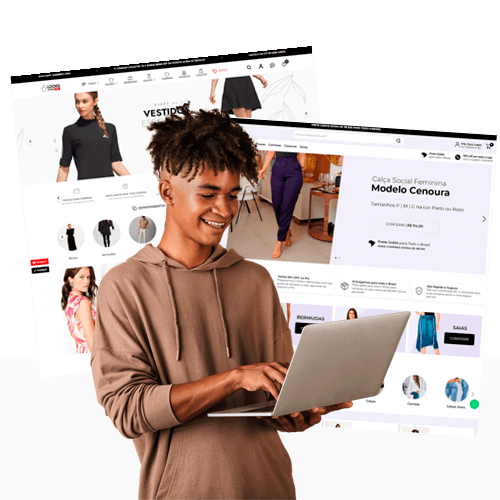
A DevRocket é uma empresa de tecnologia voltada para o desenvolvimento de soluções para internet, marketing digital para a sua marca e especializada em e-commerce. O nosso foco é desenvolver ideias em produtos e serviços digitais, converter acessos em clientes e proporcionar o reconhecimento da marca, e também proporcionar uma ótima experiência ao cliente final.
Seu sonho on-line!
Apresentação
Olá, como vai?!
Obrigado por adquirir o tema Platinum da DevRocket. Será um prazer lhe ajudar a deixar sua loja com o estilo da sua marca e pronta para vender.
Este manual tem o objetivo de auxiliá-lo a utilizar o nosso tema, da melhor forma. Vamos ajudá-lo a se preparar antes da instalação, a fazer as configurações iniciais e deixar a sua loja otimizada!
Aqui também vamos colocar todos os nossos contatos, principalmente de suporte.
Suporte ao Tema
A DevRocket tem o foco em desenvolvimento e soluções para internet, ajudando a sua marca crescer on-line. Saiba mais sobre nós:
Qualquer dúvida sobre configurações do tema, entre em contato através do suporte.
** Você tem o direito ao nosso suporte por 180 dias e lhe responderemos em até 48 horas úteis.
Importante:
Não prestamos suporte gratuito para lojas que retirarem nosso logotipo do tema, e caso haja implementações ou alterações de terceiros que ao serem inseridos tenham causado algum tipo de problema.
O suporte é para dúvidas e possíveis falhas do tema, lembrando que todos os nossos testes ocorrem no tema padrão atualizado DevRocket.
Para configurações e alterações de código padrão, o mesmo é realizado via orçamento através de e-mail ou WhatsApp.
Configurações e funcionalidades nativas da plataforma é de responsabilidade do lojista ou por meio de orçamento através do e-mail e WhatsApp.
Não recomendamos a alteração HTML/CSS/JS do tema instalado, caso não possua conhecimento em programação.
A DevRocket não possui obrigatoriedade em prestar suporte para funcionalidades da plataforma e para suporte com relação à alteração da estrutura do código do tema.
Todo e qualquer tipo de problema com relação à plataforma, como configuração de frete, formas de pagamento, integrações e outros, deve ser tratado diretamente com o suporte da plataforma.
O título das imagens não poderá possuir: espaçamento, caractere especial, acentuações e nomes repetidos de outras imagens, pois isso pode impactar ao upar o arquivo no editor do tema.
O peso dos banners precisará ser menor ou igual ao peso de 350kb, peso permito pela plataforma.
Instalação do Tema
Ao comprar o tema Platinum DevRocket e o pagamento ser compensado, o mesmo ficará disponível para publicação na sua loja virtual.
Acesse: Minha Loja » Design da Loja » Temas Instalados e não Publicados » Publicar.
(caso queira, poderá realizar todas as alterações desejadas de cores e banners, e publicar somente no final, assim não atrapalhará o fluxo da sua loja virtual, caso já esteja lançada e ocorrendo vendas).
Recomendamos sempre salvar os procedimentos realizados para sempre refletir na loja virtual, lembrando que pode haver um cache de no mínimo 30 minutos.
Minha Loja - Informações Gerais
Essencial para o início da configuração do seu tema, a configuração de Logo, Favicon e Redes Sociais são primordiais para a apresentação elegante e sofisticada do visual da sua loja virtual.
Perfeito para estratégias de marketing e divulgação, a opção de Loja em Manutenção / Lançamento pode promover maior engajamento da marca e expectativas.
Modo Otimização
Acesse: Minha Loja » Aparência da Loja » Editar Tema » na aba "Minha Loja" » Modo Otimização.
O modo de carregamento otimizado, promove um carregamento mais rápido da loja virtual na análise do PageSpeed do Google.
É possível ativar e desativar a versão mobile e desktop separadamente.
Logo (Cabeçalho)
Inclua o logotipo da sua marca na loja virtual, sempre indicamos a logo no tamanho 300 x 100px sem fundo.
Acesse: Minha Loja » Aparência da Loja » Editar Tema » na aba "Minha Loja" » Logo (Cabeçalho).
Logo (Rodapé)
Inclua o logotipo da sua marca na loja virtual, sempre indicamos a logo no tamanho 300 x 100px sem fundo.
Acesse: Minha Loja » Aparência da Loja » Editar Tema » na aba "Minha Loja" » Logo (Rodapé).
Favicon (Logo Ícone)
Inclua o logotipo da sua marca na loja virtual no Favicon, apresentando no navegador, sempre indicamos no tamanho 48 x 48px sem fundo.
Acesse: Minha Loja » Aparência da Loja » Editar Tema » na aba "Minha Loja" » Favicon (Logo Ícone).
Redes Sociais
Informe as redes sociais do seu negócio na loja virtual, proporcionando uma divulgação mais rápida e eficaz para seus clientes.
Acesse: Minha Loja » Aparência da Loja » Editar Tema » na aba "Minha Loja" » Redes Sociais.
Preencha os campos com a URL completa. Exemplo: https://pt-br.facebook.com/suaempresa
Loja Manutenção / Lançamento
Informe a data de inauguração da sua loja e se deseja informar um timer de contagem regressiva.
Acesse: Minha Loja » Aparência da Loja » Editar Tema » na aba "Minha Loja" » Loja Manutenção / Lançamento.
Habilitar Loja em Manutenção / Lançamento: Sim ou não;
Exibir Timer de Inauguração / Previsão: Sim ou não;
Título: Inclua o título desejado para apresentação aos clientes;
Descrição: Inclua uma breve descrição do seu negócio.
Upload do Logo: Inclua o logo da sua loja para apresentar na página de Lançamento da loja;
Data de Inauguração: Inclua a data que a loja irá inaugurar;
Cor do fundo: Inclua a cor do fundo desejada;
Cor do título: Inclua a cor para o título descrito acima;
Cor do texto: Inclua a cor para a descrição informada acima;
Cor do timer de inauguração: Inclua a cor desejada para o timer de contagem regressiva.
Cores - Editor de Cores
Personalize as cores utilizadas no seu tema conforme a sua preferência. Defina nas seções as cores do seu tema e dos elementos da página.
Caso não tenha a cor hexadecimal para seu tema, CLIQUE AQUI e verifique qual é o ideal para sua marca.
Cores Gerais do Tema
Acesse: Minha Loja » Aparência da Loja » Editar Tema » na aba "Cores" » Cores gerais do tema.
Cor dos textos 1: Inclua a cor desejada para os títulos principais da loja;
Cor dos textos 2: Inclua a cor desejada para os títulos dos blocos e nomes dos produtos;
Cor dos textos 3: Inclua a cor desejada para valores de parcelamento;
Cor dos textos invertida: Inclua a cor desejada para a fonte quando o botão for escuro.
Cores Primárias para as cores principais da loja como um todo.
Cor primária 1: Inclua a cor desejada para o valor de preço;
Cor primária 2: Inclua a cor desejada para os textos de avaliações do produto;
Cor secundária: Inclua a cor desejada para a cor de fundo do botão "Comprar".
Cor de borda / fundo 1: Inclua a cor desejada para o fundo da busca e de depoimentos;
Cor de borda / fundo 2: Inclua a cor desejada para o fundo do campo de quantidade na interna do produto.
Cabeçalho
Acesse: Minha Loja » Aparência da Loja » Editar Tema » na aba "Cores" » Cabeçalho.
Cor de fundo do cabeçalho: Inclua a cor desejada para o cabeçalho da loja;
Cor dos textos principais do cabeçalho: Inclua a cor desejada para os textos do cabeçalho;
Cor dos textos secundários do cabeçalho: Inclua a cor da fonte em Entrar/Cadastrar e do texto da busca;
Cor dos ícones do cabeçalho: Inclua a dor para os ícones de busca, minha conta e carrinho;
Cor de fundo do carrinho: Inclua a cor desejada para a quantidade do carrinho;
Cor de fundo dos detalhes do cabeçalho: Inclua a cor desejada para a busca e a borda.
Newsletter
Acesse: Minha Loja » Aparência da Loja » Editar Tema » na aba "Cores" » Newsletter.
Cor de fundo do campo e-mail da newsletter: Inclua a cor desejada para o campo de fundo do e-mail;
Cor do Texto do Campo E-mail da Newsletter: Inclua a cor desejada para o texto do campo de e-mail;
Cor do Texto descritivo do Campo E-mail da Newsletter: Inclua a cor desejada para o texto descritivo do campo de e-mail;
Cor de fundo do botão da newsletter: Inclua a cor desejada para o botão da newsletter;
Cor do texto do botão da Newsletter: Inclua a cor desejada para o texto do botão.
Rodapé
Acesse: Minha Loja » Aparência da Loja » Editar Tema » na aba "Cores" » Rodapé.
Cor de fundo do rodapé: Inclua a cor desejada para o fundo do rodapé da loja;
Cor dos títulos do rodapé: Inclua a cor desejada para os títulos do rodapé;
Cor dos textos do rodapé: Inclua a cor desejada para os textos do rodapé;
Cor dos ícones do rodapé: Inclua a cor desejada para os ícones apresentados no rodapé;
Cor de fundo dos detalhes do rodapé: Inclua a cor desejada para as informações do rodapé.
Selos
Acesse: Minha Loja » Aparência da Loja » Editar Tema » na aba "Cores" » Selos.
Cor do texto dos selos: Inclua a cor desejada para o texto;
Cor de fundo do selo: Inclua a cor desejada para o fundo;
Compra Rápida (modal de compra)
Acesse: Minha Loja » Aparência da Loja » Editar Tema » na aba "Cores" » Compra Rápida (modal de compra).
Estas configurações de cor são aplicadas à janela (modal) que aparece quando o cliente clica no botão 'comprar' nas páginas home, categoria e busca. Elas alteram as cores como, por exemplo, a cor de fundo, cor dos títulos, dos preços e também da borda do campo de quantidade.
Cor do fundo da modal: Inclua a cor desejada para este campo.
Cor de fundo do botão comprar: Inclua a cor desejada para este campo.
Cor de fundo do texto do botão comprar: Inclua a cor desejada para este campo.
Cor do título da modal: Inclua a cor desejada para este campo.
Cor do subtítulo da modal: Inclua a cor desejada para este campo.
Cor da borda do campo de quantidade: Inclua a cor desejada para este campo.
Cor do texto do campo de quantidade: Inclua a cor desejada para este campo.
Cor do peço antigo: Inclua a cor desejada para este campo.
Cor do preço principal: Inclua a cor desejada para este campo.
Cor das formas de pagamento: Inclua a cor desejada para este campo.
Banners - Desktop e Mobile
Os banners e imagens para a loja virtual é essencial para um layout atrativo e moderno. Com inúmeros benefícios, os banners proporcionam: chamada de atenção, comunicação visual, direcionamento de tráfego, destaque de promoções, branding, experiência do usuário e muitas outras estratégias de marketing e comunicação.
Banners do Tema Demonstrativo
Aqui você pode baixar os banners do tema demonstrativo para adequar a sua loja virtual.
O arquivo contém as imagens em PNG e PSD (arquivos para Photoshop).
Baixe os banners do tema Belezaaqui.
Baixe os banners do tema Fitness aqui.
Baixe os banners do tema TechBlack aqui.
Baixe os banners do tema VivaColor aqui.
Baixe os banners do tema Amour aqui.
Gabarito de Banners - Desktop
Com o gabarito você consegue observar os banners do tema de uma maneira visual e conveniente com informações que auxiliarão na criação das artes. Os nomes dos banners devem ser únicos e não podem ser repetidos - caso o nome do banner for duplicado, a imagem não é alterada.
É importante verificar o gabarito para definir as localizações, conteúdos e estratégias de seus banners.
Gabarito de Banners - Mobile
Os banners que estão marcados como (responsivos) são cadastrados da mesma maneira que o desktop e refletem nas duas versões (desktop e mobile).
Os nomes dos banners devem ser únicos e não podem ser repetidos - caso o nome do banner for duplicado, a imagem não é alterada.
Configurações do Slide - Banners
Configure os banners da sua loja virtual.
Acesse: Minha Loja » Aparência da Loja » Editar Tema » na aba "Banners" » Configurações do slide.
Deseja pausar o slide ao passar o mouse sobre: Sim ou não;
Deseja ajustar o banner em 100% da tela: Sim ou não;
Cor dos "dosts": Inclua a cor desejada para os quadradinhos de apresentação e rotação dos banners;
Cor das setas: Inclua a cor desejada para as setas de apresentação e rotação dos banners.
Observações:
O título das imagens não poderá possuir: espaçamento, caractere especial, acentuações e nomes repetidos de outras imagens, pois isso pode impactar ao upar o arquivo no editor do tema.
O peso dos banners precisará ser menor ou igual ao peso de 350kb, peso permito pela Tray.
Full Banners Desktop
Acesse: Marketing » Banners da Loja » clique em "Cadastrar Banner".
Local de inserção dos 3 Full Banners:
Full banner desktop (Banner Home) - 1400px x 400px
Full Banners Mobile
Acesse: Marketing » Banners da Loja » clique em "Cadastrar Banner".
Local de inserção dos 3 Full Banners:
Full banner mobile (Banner Home Mobile) - 500px x 600px
Tarja
Acesse: Minha Loja » Aparência da Loja » Editar Tema » na aba "Banners" » Tarja.
Exibir tarja personalizado: Sim ou não;
Posição: Acima das vitrines ou Acima do Rodapé;
Upload do ícone tarja: Tamanho recomendado: 100px x 100px
Título: Inclua o título para o item Subtítulo: Inclua o texto a ser apresentado Link: adicione um link para o redirecionamento ao clicar
Primeira Vitrine
Acesse: Marketing » Banners da Loja » clique em "Cadastrar Banner".
Local de inserção do banner:
Extra 1 - 700px x 400px
Extra 2 - 350px x 400px
Extra 3 - 350px x 400px
Extra 4 - 500px x 600px (mobile).
Segunda Vitrine
Acesse: Marketing » Banners da Loja » clique em "Cadastrar Banner".
Local de inserção do banner Desktop:
Extra 5 - 350px x 400px
Extra 6 - 350px x 400px
Extra 7 - 700px x 400px
Extra 8 - 500px x 600px (mobile)
Terceira Vitrine
Acesse: Marketing » Banners da Loja » clique em "Cadastrar Banner".
Local de inserção do banner:
Extra 9 - 700px x 400px
Extra 10 - 700px x 400px
Extra 11 - 500px x 600px (mobile).
Banner Newsletter
Acesse: Marketing » Banners da Loja » clique em "Cadastrar Banner".
Local de inserção do banner:
Extra 12 - 680px x 360px
Marcas
Acesse: Minha Loja » Aparência da Loja » Editar Tema » na aba "Banners" » Marcas.
Exibir marcas: Sim ou não;
Upload da imagem para Marca
Tamanho recomendado: 300px x 100px
Link: Inclua o link desejado para redirecionamento.
Carrossel de Categorias
Acesse: Minha Loja » Aparência da Loja » Editar Tema » na aba "Banners" » Carrossel de Categorias.
Exibir categorias: Sim ou não;
Borda arredondada: Inclua os px desejados;
Upload da imagem para Categoria
Tamanho recomendado: 200px x 200px
Nome: Inclua o nome desejado para as categorias;
Link: Inclua o link desejado para redirecionamento.
Layout - Elementos da Loja
Com todas as informações e possibilidades para você configurar a sua loja virtual.
Com diferentes apresentações de fotos, vitrines, Instagram, WhatsApp flutuante, alerta LGPD e muito mais para a sua loja ficar completa.
Selos Personalizados
Acesse: Minha Loja » Aparência da Loja » Editar Tema » na aba "Layout" » Selos Personalizados.
Os selos personalizados serão inseridos na listagem de produtos e na página do produto
IDs dos produtos: Insira os IDs para apresentar o selo.
Texto do selo: Insira o texto do selo.
Cor do texto: Selecione a cor do texto do selo.
Cor do fundo: Selecione a cor de fundo do selo.
Filtros Personalizados
Acesse: Minha Loja » Aparência da Loja » Editar Tema » na aba "Layout" » Filtros Personalizados.
Exibir Filtros Personalizados: Sim ou não.
Frase do Filtro Personalizado: Escolha a frase para apresentar no Filtro.
Descrição: Insira a descrição do filtro.
Cor do texto: Escolha a cor do texto do filtro.
Cor do fundo: Escolha a cor do fundo do filtro.
Exibir Bordas nos Filtros Personalizados: Sim ou não.
Cor da boda dos filtros personalizados: Insira a cor desejada para a borda.
Texto do filtro: Insira o texto para ser filtrado.
Link do filtro: Escolha o link para ser redirecionado ao clicar no texto do filtro.
Cupom Fixo
Acesse: Minha Loja » Aparência da Loja » Editar Tema » na aba "Layout" » Cupom Fixo.
Exibir Filtros Personalizados: Sim ou Não;
Frase do Cabeçalho: Insira a frase desejada para apresentação;
Cupom: Insira o cupom de desconto já cadastrado na loja virtual;
Rodapé: Insira a informação para apresentação abaixo do cupom;
Cor de fundo do ícone: Insira a cor desejada;
Cor dos textos: Insira a cor desejada;
Cor do cupom: Insira a cor desejada;
Pop-up de Retenção
Acesse: Minha Loja » Aparência da Loja » Editar Tema » na aba "Layout" » Pop-up de Retenção.
Exibir Pop-up de Retenção: Sim ou não;
Título da vitrine: Inclua o título desejado para Pop-up;
Descrição: Escreva a descrição da vitrine;
ID dos produtos (máximo 6): Insira o ID dos produtos;
Voltar ao Topo / WhatsApp Flutuante
Controle como os elementos do tema serão exibidos aos seus clientes.
Acesse: Minha Loja » Aparência da Loja » Editar Tema » na aba "Layout" » Voltar ao topo.
Exibir voltar ao topo: Sim ou não.
Exibir WhatsApp Flutuante: Sim ou não.
Número do WhatsApp: Insira o número de WhatsApp para contato.
Frase do WhatsApp: Insira a frase para o WhatsApp.
Cabeçalho
Acesse: Minha Loja » Aparência da Loja » Editar Tema » na aba "Layout" » Cabeçalho.
Habilitar TikTok: Sim ou não.
Cor do ícone: Insira a cor desejada;
Habilitar Instagram: Sim ou Não
Cor do ícone: Insira a cor desejada;
Quantidade de itens no menu: Escolha a quantidade.
LGPD
Acesse: Minha Loja » Aparência da Loja » Editar Tema » na aba "Layout" » LGPD.
Exibir LGPD: Sim ou não;
Texto informativo: Inclua o texto desejado para o alerta LGPD;
Link para as políticas de privacidade / termos de uso: Inclua o link da página de informações;
Texto do Botão: Inclua o texto desejado para o botão;
Cor de fundo: Inclua a cor de fundo do alerta LGPD;
Cor do texto informativo: Inclua a cor do texto informativo do alerta LGPD.
Cor do botão: Inclua a cor desejada para o botão de LGPD;
Cor do texto do botão: Inclua a cor desejada para o botão LGPD.
Depoimentos
Acesse: Minha Loja » Aparência da Loja » Editar Tema » na aba " Layout" » Depoimentos.
Habilitar os Comentários na loja: Sim ou Não;
Título: Inclua o título desejado para os comentários;
Descrição: Inclua a descrição desejada para os comentários;
Cor do fundo dos comentários: Inclua a cor desejada para o fundo dos comentários;
Cor da borda: Inclua a cor desejada para a borda dos comentários;
Cor do texto "Nome": Inclua a cor desejada para o texto;
Cor do texto "Depoimento": Inclua a cor desejada para o texto;
Upload da imagem no tamanho recomendado: 100 x 100 px;
Nome: Inclua o nome do cliente;
Depoimento: Inclua o depoimento do cliente;
Nome do Produto: Inclua o nome do produto que o cliente comprou;
Link Produto: Inclua o link do produto que o cliente comprou;
Imagem do Produto: Inclua a foto do produto no tamanho 100x100.
Notícias
Acesse: Minha Loja » Aparência da Loja » Editar Tema » na aba "Layout" » Página do produto. Exibir notícias na loja: Sim ou não.
Newsletter
Acesse: Minha Loja » Aparência da Loja » Editar Tema » na aba "Layout" » Newsletter. Exibir newsletter na Página Inicial: Sim ou não.
Exibir newsletter pop-up: Sim ou não.
Categorias e busca
Acesse: Minha Loja » Aparência da Loja » Editar Tema » na aba "Layout" » Categorias e busca. Exibir filtro lateral: Sim ou não.
Página do produto
Acesse: Minha Loja » Aparência da Loja » Editar Tema » na aba "Layout" » Página do produto.
Exibir avaliações nos produtos: Sim ou não;
Exibir produtos relacionados: Sim ou não;
Exibir selo dos produtos: Sim ou não;
Cor do botão comprar: insira a cor desejada;
Cor do texto do botão comprar: insira a cor desejada;
Cor do texto dos selos: insira a cor desejada;
Cor de fundo dos selos: insira a cor desejada.
Barra Oferta (Cabeçalho)
Acesse: Minha Loja » Aparência da Loja » Editar Tema » na aba "Layout" » Barra Oferta (Cabeçalho).
Exibir bloco de Barra de Oferta: Sim ou não;
Texto de oferta - Desktop: Inclua o texto desejado para apresentação no Desktop;
Texto de oferta - Mobile: Inclua o texto desejado para apresentação no Mobile;
Cor do fundo: Inclua a cor desejada para o fundo;
Cor do texto: Inclua a cor desejada para o texto.
Barra de Oferta (Animada)
Acesse: Minha Loja » Aparência da Loja » Editar Tema » na aba "Layout" » Barra de Oferta (Animada).
Exibir Barra de Oferta (Animada): Sim ou não;
Posição: Acima das vitrines ou Acima do Rodapé;
Texto: Inclua o testo desejado para apresentação;
Link: Inclua o link para redirecionamento;
Cor de fundo: Inclua a cor desejada;
Cor do texto: Inclua a cor desejada;
Cor da borda: Inclua a cor desejada.
Rastreio (Rodapé)
Acesse: Minha Loja » Aparência da Loja » Editar Tema » na aba "Layout" » Rastreio (Rodapé).
Exibir rastreio: Sim ou não;
URL Personalizada: Inclua a URL para onde será redirecionado quando o usuário clicar para rastrear;
Nome do Campo: Inclua o nome de como irá se chamar o campo, por exemplo: "Rastreio" ou "Rastrear Pedido";
Campo (ID): Insira o campo que será enviado na requisição, geralmente as plataformas de frete disponibilizam esse campo. Por exemplo, nos Correios é "id".
Descrição: Insira o texto que apresentar dentro do campo, por exemplo: "Insira o código aqui".
Cor do botão: Inclua a cor desejada do botão;
Cor do texto do botão: Inclua a cor desejada para o texto do botão;
Cor do fundo do campo: Inclua a cor desejada para o fundo do campo;
Cor do texto do campo: Inclua a cor desejada para o texto do campo.
Feed do Instagram
Acesse: Minha Loja » Aparência da Loja » Editar Tema » na aba "Layout" » Feed do Instagram.
Cor da borda: Inclua a cor desejada;
Cor do fundo: Inclua a cor do fundo;
Cor do texto informativo: Inclua a cor do texto;
Exibir o Feed do Instagram Manual junto as notícias: Sim ou Não.
Post: Inclua a imagem do Post;
Tamanho recomendado: 300px x 300px
Link: Inclua o link do Post; ATENÇÃO: É obrigatório colocar o link na configuração do Instagram manual!
Descrição: Inclua a descrição do Post;
Rodapé
Acesse: Minha Loja » Aparência da Loja » Editar Tema » na aba "Layout" » Rodapé.
Exibir categorias: Sim ou não;
Quantidade de categorias: Escolha a quantidade de categorias desejada.
Considerações Finais
Você finalizou todo o passo a passo e seu tema está prontinho!
Desejamos ótimas vendas e que seu novo tema deixe seus clientes ainda mais engajados com seus produtos ❤️
É um prazer tê-lo conosco na DevRocket!
Black Friday 2026
Na Black Friday 2026, sua loja, site ou sistema fica pronto para vender
Ganhe 20% OFF no PIX ou 10% OFF no cartão com o cupom BLACKFRIDAY26. Condição especial por tempo limitado.
Faltam para a Black Friday 2026:
0dias
0horas
0min
0seg
+7.000 temas vendidos na Tray+4.200 recursos implementadosTop #1 em vendas de temas na Tray60M pessoas impactadas por mês
Condição válida enquanto durar a campanha • Resposta em até 2h úteis • Sem compromisso
Serviços
Soluções que realmente movem o ponteiro
Cada solução é feita sob medida para o seu negócio, com foco em resultado e conversão.
Temas PersonalizadosImplantação de Lojas VirtuaisSistemas Web e AplicativosSites InstitucionaisIntegrações via APITráfego PagoConsultoria em E-commerceSEO / Otimização de SitesDesign para LayoutBots e ScriptsHospedagem (InfraRocket)Marketplaces / Mercado LivreApps Android / iOSFerramentas EspecíficasTemas PersonalizadosImplantação de Lojas VirtuaisSistemas Web e AplicativosSites InstitucionaisIntegrações via APITráfego PagoConsultoria em E-commerceSEO / Otimização de SitesDesign para LayoutBots e ScriptsHospedagem (InfraRocket)Marketplaces / Mercado LivreApps Android / iOSFerramentas Específicas
Serviço 01
Layout que faz seu cliente comprar
Chega de layout genérico que não converte. Layouts exclusivos e de alta conversão para Tray, Nuvemshop, Loja Integrada, Bagy e wBuy — do jeito que a sua marca merece.
+200 layouts exclusivos • #1 em vendas de temas na Tray • 9.000+ lojas atendidas
Suporte dedicado • Sem site fora do ar na hora errada
Serviço 05
Tráfego Pago que traz cliente, não curtida - Sua loja, negócio ou produto vendendo até 5x mais
Máquina de clientes no Google e no Instagram: conectamos sua oferta a quem já está com o cartão na mão, no momento exato da decisão. Clientes batendo na porta diariamente — não seguidores fantasmas.
Cada dia sem tráfego é um dia vendendo para o seu concorrente. Vagas limitadas por nicho/cidade.
+45% em vendas • +30% em leads • Sem contrato de fidelidade