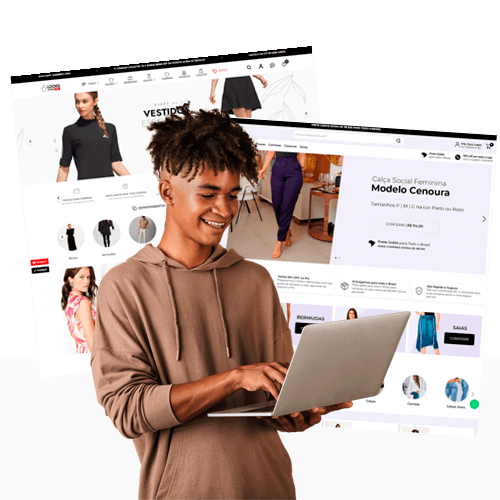
A DevRocket é uma empresa de tecnologia voltada para o desenvolvimento de soluções para internet, marketing digital para a sua marca e especializada em e-commerce. O nosso foco é desenvolver ideias em produtos e serviços digitais, converter acessos em clientes e proporcionar o reconhecimento da marca, e também proporcionar uma ótima experiência ao cliente final.
Seu sonho on-line!
Olá, como vai?!
Obrigado por adquirir o tema Impact da DevRocket. Será um prazer lhe ajudar a deixar sua loja com o estilo da sua marca e pronta para vender.
Este manual tem o objetivo de auxiliá-lo a utilizar o nosso tema, da melhor forma. Vamos ajudá-lo a se preparar antes da instalação, a fazer as configurações iniciais e deixar a sua loja otimizada!
Aqui também vamos colocar todos os nossos contatos, principalmente de suporte.
Porém, caso não tenha loja na plataforma Tray e deseja contratar, poderá realizar pelo link Bagy e inserir o cupom DEVROCKET25 para 25% de desconto nas três primeiras mensalidades na modalidade mensal.
A DevRocket tem o foco em desenvolvimento e soluções para internet, ajudando a sua marca crescer on-line. Saiba mais sobre nós:
Site: devrocket.com.br
Facebook: DevRocket
Instagram: DevRocket
Twitter: DevRocket
Blog: DevRocket
LinkedIn: DevRocket
YouTube: DevRocket
TikTok: DevRocket
Contato Comercial: comercial@devrocket.com.br
Tel / WhatsApp (14) 99902-1354
Contato Suporte: suporte@devrocket.com.br
Tel / WhatsApp (14) 99902-1354
Qualquer dúvida sobre configurações do tema, entre em contato através do suporte.
** Você tem o direito ao nosso suporte por 180 dias e lhe responderemos em até 48 horas úteis.
Importante:
-
Não prestamos suporte gratuito para lojas que retirarem nosso logotipo do tema, e caso haja implementações ou alterações de terceiros que ao serem inseridos tenham causado algum tipo de problema.
-
O suporte é para dúvidas e possíveis falhas do tema, lembrando que todos os nossos testes ocorrem no tema padrão atualizado DevRocket.
-
Para configurações e alterações de código padrão, o mesmo é realizado via orçamento através de e-mail ou WhatsApp.
-
Configurações e funcionalidades nativas da plataforma é de responsabilidade do lojista ou por meio de orçamento através do e-mail e WhatsApp.
-
Não recomendamos a alteração HTML/CSS/JS do tema instalado, caso não possua conhecimento em programação.
-
A DevRocket não possui obrigatoriedade em prestar suporte para funcionalidades da plataforma e para suporte com relação à alteração da estrutura do código do tema.
-
Todo e qualquer tipo de problema com relação à plataforma, como configuração de frete, formas de pagamento, integrações e outros, deve ser tratado diretamente com o suporte da plataforma.
-
O título das imagens não poderá possuir: espaçamento, caractere especial, acentuações e nomes repetidos de outras imagens, pois isso pode impactar ao upar o arquivo no editor do tema.
-
O peso dos banners precisará ser menor ou igual ao peso aceito pela plataforma.
Ao comprar o tema Impact da DevRocket e o pagamento ser compensado, o mesmo ficará disponível para publicação na sua loja virtual.
Acesse: Configurações » Editar Layout » Temas Instalados e não Publicados » Publicar.
(caso queira, poderá realizar todas as alterações desejadas de cores e banners, e publicar somente no final, assim não atrapalhará o fluxo da sua loja virtual, caso já esteja lançada e ocorrendo vendas).
Recomendamos sempre salvar os procedimentos realizados para sempre refletir na loja virtual, lembrando que pode haver um cache de no mínimo 30 minutos.

O modo de carregamento otimizado, promove um carregamento mais rápido da loja virtual na análise do PageSpeed do Google.
É possível ativar e desativar a versão mobile e desktop separadamente.

Habilitar para o Desktop: sim ou não;
Habilitar para o mobile: sim ou não;
Essencial para o início da configuração do seu tema, a das redes sociais, fonte, alerta LGPD e contatos da loja virtual.
Perfeito para estratégias de marketing e divulgação, a opção de Loja em Manutenção / Lançamento pode promover maior engajamento da marca e expectativas.
Informe as redes sociais do seu negócio na loja virtual, proporcionando uma divulgação mais rápida e eficaz para seus clientes.
Acesse: Minha Loja » Aparência da Loja » Editar Tema » na aba "Minha Loja" » Redes Sociais.

Preencha os campos com a URL completa.
Exemplo: https://pt-br.facebook.com/suaempresa
Para a configuração do TikTok, coloque o @
Observação: Caso não queira apresentar alguma rede social, basta deixar o campo em branco.
Loja Manutenção / Lançamento
A Loja Manutenção não apresentará a sua loja para o cliente final, uma excelente estratégia para lançamento da loja, marca ou coleção.
Informe a data de inauguração da sua loja e se desejar, pode também informar um timer de contagem regressiva.
Acesse: Minha Loja » Aparência da Loja » Editar Tema » na aba "Minha Loja" » Loja Manutenção / Lançamento.

Habilitar Loja em Manutenção / Lançamento: Sim ou não;
Exibir Timer de Inauguração / Previsão: Sim ou não;
Título: Inclua o título desejado para apresentação aos clientes;
Descrição: Inclua uma breve descrição do seu negócio ou sobre o lançamento.
Data de Inauguração: Inclua a data que a loja irá inaugurar;
Acesse: Minha Loja » Aparência da Loja » Editar Tema » na aba "Minha Loja" » Backup.

Backup de Imagens: ao clicar em "fazer backup" todos os banners da loja (cadastrado no painel do tema) serão baixados para o seu computador.
Upload de Imagens: ao clicar em "fazer upload", você irá inserir o arquivo que o tema baixou automaticamente, assim ele irá refletir corretamente no seu tema atualizado.
Essa funcionalidade é exclusivamente para atualização do tema, para que os banners inseridos sejam cadastrados automaticamente nas posições corretas do seu tema.
Dica: é possível upar somente 7mb por vez, sendo assim, comprima as imagens dos banners antes de cadastrar na loja virtual - além de melhorar o carregamento e usabilidade da sua loja.
Link para compressão das imagens: selecione qual o formato do seu banner e comprima!
Personalize as cores utilizadas no seu tema conforme a sua preferência. Defina nas seções as cores do seu tema e dos elementos da página.
Caso não tenha a cor hexadecimal para seu tema, CLIQUE AQUI e verifique qual é o ideal para sua marca.
Acesse: Minha Loja » Aparência da Loja » Editar Tema » na aba "Cores" » Cores gerais do tema.

Cor dos textos 1: Inclua a cor desejada para os títulos principais da loja;
Cor dos textos 2: Inclua a cor desejada para os títulos dos blocos e nomes dos produtos;
Cor dos textos 3: Inclua a cor desejada para valores de parcelamento;
Cor dos textos invertida: Inclua a cor desejada para a fonte quando o botão for escuro.
Cores Primárias para as cores principais da loja na totalidade.
Cor primária 1: Inclua a cor desejada para o valor de preço;
Cor primária 2: Inclua a cor desejada para os textos de avaliações do produto;
Cor secundária: Inclua a cor desejada para a cor de fundo do botão "Comprar".

Cor de borda / fundo 1: Inclua a cor desejada para o fundo da busca e de depoimentos;
Cor de borda / fundo 2: Inclua a cor desejada para o fundo do campo de quantidade na interna do produto;
Cor de borda CEP: Inclua a cor desejada para o CEP;
Cor dos "dots": Inclua a cor desejada para os "dots" das imagens;
Cor das setas: Inclua a cor desejada para as setas;
Cor do fundo dos selos: Inclua a cor desejada para o fundo dos selos;
Cor do texto dos selos: Inclua a cor desejada para o texto dos selos.
Acesse: Minha Loja » Aparência da Loja » Editar Tema » na aba "Cores" » LGPD.

Cor de fundo: Inclua a cor desejada para o fundo da LGPD;
Cor do texto informativo: Inclua a cor desejada para o texto informativo da LGPD;
Cor do botão: Inclua a cor desejada para o botão de aceite;
Cor do texto do botão: Inclua a cor desejada para o texto do botão da LGPD;
Acesse: Minha Loja » Aparência da Loja » Editar Tema » na aba "Cores" » Barra de Ofertas.

Cor de fundo: Inclua a cor desejada para o fundo da barra;
Cor do texto: Inclua a cor desejada para o texto da barra;
Acesse: Minha Loja » Aparência da Loja » Editar Tema » na aba "Cores" » Cabeçalho.

Cor de fundo do cabeçalho: Inclua a cor desejada para o cabeçalho da loja;
Cor de fundo das subcategorias: Inclua a cor desejada para as subcategorias da loja;
Cor de fundo do menu mobible: Inclua a cor desejada para o menu mobile;
Cor dos textos principais do cabeçalho: Inclua a cor desejada para os textos do cabeçalho;
Cor dos textos secundários do cabeçalho: Inclua a cor da fonte em Entrar/Cadastrar e do texto da busca;
Cor dos ícones do cabeçalho: Inclua a dor para os ícones de busca, minha conta e carrinho;
Cor de fundo do carrinho: Inclua a cor desejada para a quantidade do carrinho;
Cor de texto do carrinho: Inclua a cor desejada para a texto do carrinho;
Cor do fundo dos detalhes do cabeçalho: insira a cor desejada para os detalhes do cabeçalho;
Cor do nome da categoria dentro do menu aberto Desktop: insira a cor desejada para ser apresentada;
Cor dos elementos do modal "Minha Conta": insira a cor para apresentação do modal;
Cor dos elementos do modal de contato: insira a cor para apresentação do modal.
Acesse: Minha Loja » Aparência da Loja » Editar Tema » na aba "Cores" » Menu.

Cor de fundo do Menu: Inclua a cor desejada para o menu;
Cor de texto do Menu: Inclua a cor desejada para o texto do menu;
Cor de texto do Dropdown de contato (mobile): Inclua a cor desejada para o texto do dropdown;
Cor do ícone de oferta: Inclua a cor desejada para o ícone;
Acesse: Minha Loja » Aparência da Loja » Editar Tema » na aba "Cores" » Vitrine de Produtos.

Cor de fundo da vitrine: Inclua a cor desejada para a vitrine de produtos;
Cor do título da vitrine: Inclua a cor desejada para o título da vitrine de produtos;
Cor do botão da vitrine: Inclua a cor desejada para o botão da vitrine de produtos;
Cor do texto do botão da vitrine: Inclua a cor desejada para o texto do botão da vitrine de produtos;
Acesse: Minha Loja » Aparência da Loja » Editar Tema » na aba "Cores" » Listagem de Produtos.

Cor do Preço Anterior: Inclua a cor desejada para o preço anterior;
Cor de fundo do botão "Comprar": Inclua a cor desejada para o botão "Comprar";
Cor do texto do botão "Comprar": Inclua a cor desejada para o texto do botão "Comprar";
Cor do fundo - Tags do produto: Inclua a cor desejada para as Tags;
Cor do texto - Tags do produto: Inclua a cor desejada para o texto das Tags;
Cor do texto / datas - Timer de Promoção: Inclua a cor desejada;
Cor do fundos - Timer de Promoção: Inclua a cor desejada;
Cor do texto "Ver Produto": Inclua a cor desejada;
Cor do fundo "Ver Produto": Inclua a cor desejada;
Acesse: Minha Loja » Aparência da Loja » Editar Tema » na aba "Cores" » Página de Produto.

Cor do botão "Comprar": inclua a cor desejada para o botão;
Cor do texto / datas - Timer de Promoção: Inclua a cor desejada;
Cor do fundo - Timer de Promoção: Inclua a cor desejada;
Cor do fundo - Desconto Progressivo: Inclua a cor desejada;
Cor dos textos - Desconto Progressivo: Inclua a cor desejada;
Acesse: Minha Loja » Aparência da Loja » Editar Tema » na aba "Cores" » Comentários.

Cor de fundo dos comentários: Inclua a cor desejada;
Cor da borda: Inclua a cor desejada;
Cor do texto "Nome": Inclua a cor desejada;
Cor do texto "Depoimento": Inclua a cor desejada;
Acesse: Minha Loja » Aparência da Loja » Editar Tema » na aba "Cores" » Newsletter.

Cor de fundo da newsletter: Inclua a cor desejada para o fundo da newsletter;
Cor de texto da newsletter: Inclua a cor desejada para o texto da newsletter;
Cor de fundo do campo email: Inclua a cor desejada para o campo de fundo do e-mail;
Cor do Texto do campo email: Inclua a cor desejada para o texto do campo de e-mail;
Cor do texto descritivo do campo email: Inclua a cor desejada para o texto descritivo da newsletter;
Cor do fundo do botão: inclua a cor desejada do botão da newsletter;
Cor do texto do botão: inclua a cor desejada para o texto do botão da newsletter.
Cor de fundo do botão pop-up: Inclua a cor desejada para o botão da newsletter pop-up;
Cor do texto do botão pop-up: Inclua a cor desejada para o texto do botão pop-up.
Acesse: Minha Loja » Aparência da Loja » Editar Tema » na aba "Cores" » Rastreio.

Cor do botão: Inclua a cor desejada;
Cor do texto do botão: Inclua a cor desejada;
Acesse: Minha Loja » Aparência da Loja » Editar Tema » na aba "Cores" » Maioridade (Pop-up).

Cor do botão (sim): Inclua a cor desejada;
Cor do texto do botão (sim): Inclua a cor desejada;
Cor do botão (não): Inclua a cor desejada;
Cor do texto do botão (não): Inclua a cor desejada;
Acesse: Minha Loja » Aparência da Loja » Editar Tema » na aba "Cores" » Rodapé.

Cor de fundo do rodapé: Inclua a cor desejada para o fundo do rodapé da loja;
Cor dos títulos do rodapé: Inclua a cor desejada para os títulos do rodapé;
Cor dos textos do rodapé: Inclua a cor desejada para os textos do rodapé;
Cor dos ícones do rodapé: Inclua a cor desejada para os ícones apresentados no rodapé;
Cor de fundo dos detalhes do rodapé: Inclua a cor desejada para os detalhes.
Cor de fundo dos detalhes do rodapé: inclua a cor do fundo dos detalhes;
Banners e Ícones - Desktop e Mobile
Os banners e imagens para a loja virtual é essencial para um layout atrativo e moderno. Com inúmeros benefícios, os banners proporcionam: chamada de atenção, comunicação visual, direcionamento de tráfego, destaque de promoções, branding, experiência do usuário e muitas outras estratégias de marketing e comunicação.
Banners do Tema Demonstrativo
Aqui você pode baixar os banners do tema demonstrativo para adequar a sua loja virtual.
O arquivo contém as imagens em PNG e PSD (arquivos para Photoshop).
Baixe os banners do tema Look - Impact aqui.
Gabarito de Banners - Desktop
Com o gabarito você consegue observar os banners do tema de uma maneira visual e conveniente com informações que auxiliarão na criação das artes.
Os nomes dos banners devem ser únicos e não podem ser repetidos - caso o nome do banner for duplicado, a imagem não é alterada.
É importante verificar o gabarito para definir as localizações, conteúdos e estratégias de seus banners.

Gabarito de Banners - Mobile
Os banners que estão marcados como (responsivos) são cadastrados da mesma maneira que o desktop e refletem nas duas versões (desktop e mobile).
Os nomes dos banners devem ser únicos e não podem ser repetidos - caso o nome do banner for duplicado, a imagem não é alterada.

Acesse: Marketing » Engajamento » Banners "Adicionar Banner".

Local de inserção dos Full Banners Desktop:
Selecione: Ativar carrossel de imagens;
Full Banners Desktop
Banner Home Desktop - 1340px x 500px
Acesse: Marketing » Engajamento » Banners "Adicionar Banner".
Local de inserção Full Banners Mobile:
Selecione: Ativar carrossel de imagens;
Banner Home Mobile - 600px x 600px
Acesse: Marketing » Banners da Loja » clique em "Cadastrar Banner".
Selecione: Ativar carrossel de imagens;
Local de Exibição: Extra 5
Vitrine 1:
- Banner 1 desktop - 650px x 430px
- Banner 2 desktop - 650px x 430px
- Banner 3 desktop - 430px x 430px
- Banner 4 desktop - 430px x 430px
- Banner 5 desktop - 430px x 430px
Local de Exibição: Extra 4
- Banner 1 - mobile - 600px x 600px
Acesse: Marketing » Banners da Loja » clique em "Cadastrar Banner".
Local de Exibição: Extra 2
Vitrine 2:
- Banner 1 desktop - 1340px x 500px
Local de Exibição: Extra 3
- Banner 1 mobile - 600px x 600px
Acesse: Minha Loja » Aparência da Loja » Editar Tema » na aba "Banners e Ícones" » Logos da Loja.

Tamanho recomendado da logo (cabeçalho): 300x100;
Tamanho recomendado da Favicon: 48x48;
Tamanho recomendado da logo (rodapé): 300x100;
Desativar logotipo no rodapé: sim ou não.
Menor ou igual ao peso permitido pela plataforma.
Acesse: Minha Loja » Aparência da Loja » Editar Tema » na aba "Banners e Ícones" » Tarja.

Exibir tarja: Sim ou não;
Tamanho recomendado do ícone 100x100;
Título: inclua o titulo desejado;
Subtítulo: inclua o subtítulo desejado;
Link: inclua o link para redirecionamento;
Acesse: Minha Loja » Aparência da Loja » Editar Tema » na aba "Banners e Ícones" » Comentários.

Upload da imagem no tamanho recomendado: 100 x 100 px;
Nome: Inclua o nome do cliente;
Depoimento: Inclua o depoimento do cliente;
Estrelas: Selecione a quantidade de estrelas desejada;
Acesse: Minha Loja » Aparência da Loja » Editar Tema » na aba "Banners e Ícones" » Marcas.

Exibir marcas: Sim ou não;
Título: Inclua o título desejado para apresentação;
Upload da imagem para Marca
Tamanho recomendado: 300px x 100px
Link: Inclua o link desejado para redirecionamento.
Acesse: Minha Loja » Aparência da Loja » Editar Tema » na aba "Banners e Ícones" » Carrossel de Categorias.

Exibir categorias: Sim ou não;
Título: Inclua o títuto desejado para apresentação;
Borda arredondada: coloque em números para apresentar arredondado;
Upload da imagem para Categoria
Tamanho recomendado: 300px x 450px
Nome: Inclua o nome desejado para as categorias;
Link: Inclua o link desejado para redirecionamento.
Com todas as informações e possibilidades para você configurar a sua loja virtual.
Com diferentes apresentações de carrinho, menu, vitrine de produtos, vídeo na home e muito mais para a sua loja ficar completa.
Acesse: Minha Loja » Aparência da Loja » Editar Tema » na aba "Layout" » Botões flutuantes.

Exibir voltar ao topo: sim ou não;
Exibir Instagram flutuante: sim ou não;
Exibir WhatsApp flutuante: sim ou não;
Número do WhatsApp: Inclua o número com DDD;
Frase do WhatsApp: Inclua a frase desejada para o WhatsApp;
Acesse: Minha Loja » Aparência da Loja » Editar Tema » na aba "Layout" » Comentários.

Habilitar os Comentários na loja: Sim ou Não;
Título: Inclua o título desejado para os comentários;
Descrição: Inclua a descrição desejada para os comentários;
Acesse: Minha Loja » Aparência da Loja » Editar Tema » na aba "Layout" » LGPD.

Exibir LGPD: Sim ou não;
Texto informativo: Inclua o texto desejado para o alerta LGPD;
Link para as políticas de privacidade / termos de uso: Inclua o link da página de informações;
Texto do Botão: Inclua o texto desejado para o botão;
Acesse: Minha Loja » Aparência da Loja » Editar Tema » na aba "Layout" >> Cabeçalho.

Exibir a opção de "Contato": sim ou não;
Exibir cabeçalho na parte debaixo do mobile: sim ou não;
Telefone: coloque o número de telefone com DDD;
WhatsApp 1: coloque o número do WhatsApp com DDD;
WhatsApp 2: coloque o número do WhatsApp com DDD;
E-mail: coloque o e-mail de contato;
Horário de Atendimento: inclua o horário de atendimento da loja;
Habilitar resumo do carrinho de compras: sim ou não;
Ícone do carrinho de compras: selecione entre carrinho, bolsa de compras ou cesta de compras;
Texto para o campo "Pesquisar": inclua o texto desejado para apresentação.
Acesse: Minha Loja » Aparência da Loja » Editar Tema » na aba "Layout" » Menu.

Disposição: Centralizado / Adaptativo (distribui os itens no espaço igualmente);
Quantidade de itens no menu: Inclua a quantidade de categorias a ser exibida no menu;
Exibir todas as categorias: Todas as suas categorias;
Acesse: Minha Loja » Aparência da Loja » Editar Tema » na aba "Layout" » Menu de Ofertas.

Exibir menu de ofertas: sim ou não;
Título do menu: inclua o título desejado;
Texto interno do menu: inclua o texto qeu aparecerá quando o menu estiver aberto;
Subtítulo interno do menu: inclua o subtítulo desejado;
Texto do botão interno do menu: inclua o texto desejado.
Acesse: Minha Loja » Aparência da Loja » Editar Tema » na aba "Layout" » Vitrine de produtos.

Tipo de vitrine: escolha entre Promoção, Mais Vendidos, Lançamentos, Destaques, Frete Grátis, Inativo ou Somente Categoria;
Título da vitrine: inclua o título desejado para a vitrine;
Subtítulo da vitrine: inclua o subtítulo desejado para a vitrine;
ID da Categoria mostrada na vitrine: inclua o ID da categoria para apresentação;
Quantidade de produtos a ser exibido na vitrine: escolha a quantidade desejada.
Barra de Oferta (Cabeçalho)
Acesse: Minha Loja » Aparência da Loja » Editar Tema » na aba "Layout" » Barra de Oferta (Cabeçalho).

Exibir a Barra de Oferta: Sim ou não;
Texto de oferta 1 - Desktop: inclua o texto desejado;
Texto de oferta 2 - Desktop: inclua o texto desejado;
Texto de oferta 1 - Mobile: inclua o texto desejado;
Texto de oferta 2 - Mobile: inclua o texto desejado;
Acesse: Minha Loja » Aparência da Loja » Editar Tema » na aba "Layout" » Depoimentos.

Exibir bloco de depoimentos: sim ou não;
Acesse: Minha Loja » Aparência da Loja » Editar Tema » na aba "Layout" » Newsletter.

Exibir newsletter na página inicial: sim ou não;
Acesse: Minha Loja » Aparência da Loja » Editar Tema » na aba "Layout" » Newsletter (Pop-up).

Exibir newsletter (pop-up): sim ou não;
Exibir links na newsletter (pop-up): sim ou não;
Título: inclua o título desejado;
Descrição: Inclua a descrição desejada;
Texto do botão: inclua o texto para o botão.
Acesse: Minha Loja » Aparência da Loja » Editar Tema » na aba "Layout" » Instagram.

Exibir Instagram: Sim ou não;
Frase para o Instagram: Inclua a frase desejada para apresentação;
Conta do Instagram: coloque o @ da sua conta;
Link da sua conta do Instagram: Inclua o link, de como você acessa pelo computador.
Acesse: Minha Loja » Aparência da Loja » Editar Tema » na aba "Layout" » Vídeo na Página Inicial.

Exibir vídeo na página inicial: sim ou não;
Título do vídeo: inclua o texto desejado para o vídeo;
Link do vídeo: inclua o link do vídeo do YouTube, onde o mesmo não pode ter restrição;
Acesse: Minha Loja » Aparência da Loja » Editar Tema » na aba "Layout" » Categorias e busca.

Exibir filtro lateral: sim ou não;
Acesse: Minha Loja » Aparência da Loja » Editar Tema » na aba "Layout" » Listagem de produtos.

Exibir produtos em ordem aleatória: sim ou não;
Habilitar comparador de produtos: sim ou não;
Exibir selos do produto na listagem: sim ou não;
Exibir o botão comprar: sim ou não;
Botão comprar (efeito hover): sim ou não;
Exibir timer de promoção: sim ou não;
Exibir botão do WhatsApp: sim ou não;
Texto do WhatsApp: inclua o texto desejado para o campo;
Texto do botão comprar: inclua o texto desejado para o campo;
Ícone do botão comprar - Desktop: selecione entre: sem ícone, diamante, carrinho, olho, coração, cesta de compras ou bolsa de compras.
Ícone do botão comprar - Mobile: selecione entre: padrão, diamante, carrinho, olho, coração, cesta de compras ou bolsa de compras.
Modo de visualização das imagens: Vertical (1000x1500) ou Horizontal (1000x1000);
Hover da Imagem: selecione entre: mostrar a segunda imagem ao passar o mouse, Mostrar um vídeo ao passar o mouse ou Nenhum.
Acesse: Minha Loja » Aparência da Loja » Editar Tema » na aba "Layout" » Página do produto.

Exibir produtos relacionados: Sim ou não;
Exibir timer de promoção: Sim ou não;
Exibir botão de indicação / dúvida / continuar comprando: Sim ou não;
Exibir a opção indique um amigo: Sim ou não;
Exibir a opção de compra flutuante (somente para produtos não Kit e sem variação): Sim ou não;
Alinahamneto do conteúdo principal: selecione entre esquerda ou centro;
Texto do botão comprar: inclua o texto do botão comprar;
Ícone do botão comprar: selecione entre: sem ícone, diamante, carrinho, olho, coração, cesta de compras ou bolsa de compras;
Exibir botão do WhatsApp: sim ou não;
Aba forma de pagamento: Formas de Pagamento detalhadas ou Apenas ícones de formas de pagamento.
Acesse: Minha Loja » Aparência da Loja » Editar Tema » na aba "Layout" » Notícias.

Exibir notícias na loja: Sim ou não;
Exibiri imagem nas noticias da loja: sim ou não;
Acesse: Minha Loja » Aparência da Loja » Editar Tema » na aba "Layout" » Página Extras (Menu).

Nome da página: Inclua o nome da página para apresentação;
Link da página: Inclua o link da página a ser redirecionado.
Posição: Início do Menu / Final do Menu;
Acesse: Minha Loja » Aparência da Loja » Editar Tema » na aba "Layout" » Rastreio.

Exibir rastreio: Sim ou não.
Opção de rastreio: Correrios ou Melhor Rastreio.
Acesse: Minha Loja » Aparência da Loja » Editar Tema » na aba "Layout" » Maioridade (Pop-up).

Habilitar Maioridade (Pop-up): Sim ou não.
Frase principal: Frase principal desejada para o pop-up de maioridade.
Frase secundária: Frase de continuidade para a pop-up de maioridade.
Texto do botão (Sim): Texto para o botão "Sim".
Texto do botão (Não): Texto para o botão "Não".
Acesse: Minha Loja » Aparência da Loja » Editar Tema » na aba "Layout" » Perguntas Frequentes.

Habilitar Perguntas Frequentes: Sim ou não;
Pergunta 1: Inclua a pergunta a ser apresentada;
Resposta 1: Inclua a resposta da pergunta 1.
Acesse: Minha Loja » Aparência da Loja » Editar Tema » na aba "Layout" » Rodapé.

Quantidade de itens no menu: insira o número a ser apresentado.
Você finalizou todo o passo a passo e seu tema está prontinho!
Desejamos ótimas vendas e que seu novo tema deixe seus clientes ainda mais engajados com seus produtos ❤️
É um prazer tê-lo conosco na DevRocket!